
Nadaj FACEIT własny wygląd: wybierz tło, dodaj obraz, zmień kolor akcentu interfejsu albo włącz całkowicie czarny motyw. Tapety i ustawienia wyglądu w GRIND są dostępne dla wszystkich od wersji 1.73.0.
Wypróbuj ustawienia wyglądu

 5
5
Kolor i Aura działają też bez obrazu. Północ zastępuje tapetę czarnym wyglądem. Poziomy i pierścienie zachowują swoje kolory.
Tapety i wygląd są dostępne dla wszystkich użytkowników GRIND w wersji 1.73.0 lub nowszej.
Sprawdź tutaj różne połączenia przed ustawieniem ich w GRIND. To demonstracja wyglądu i nie zapisuje ustawień na Twoim koncie FACEIT.
Jak ustawić tapetę FACEIT
- Zainstaluj GRINDRozszerzenie działa na komputerach w Chrome, Edge, Operze i Yandex Browser. Wybierz przeglądarkę na stronie głównej.
- Otwórz ustawienia GRIND na FACEITPrzejdź do sekcji Tapety.
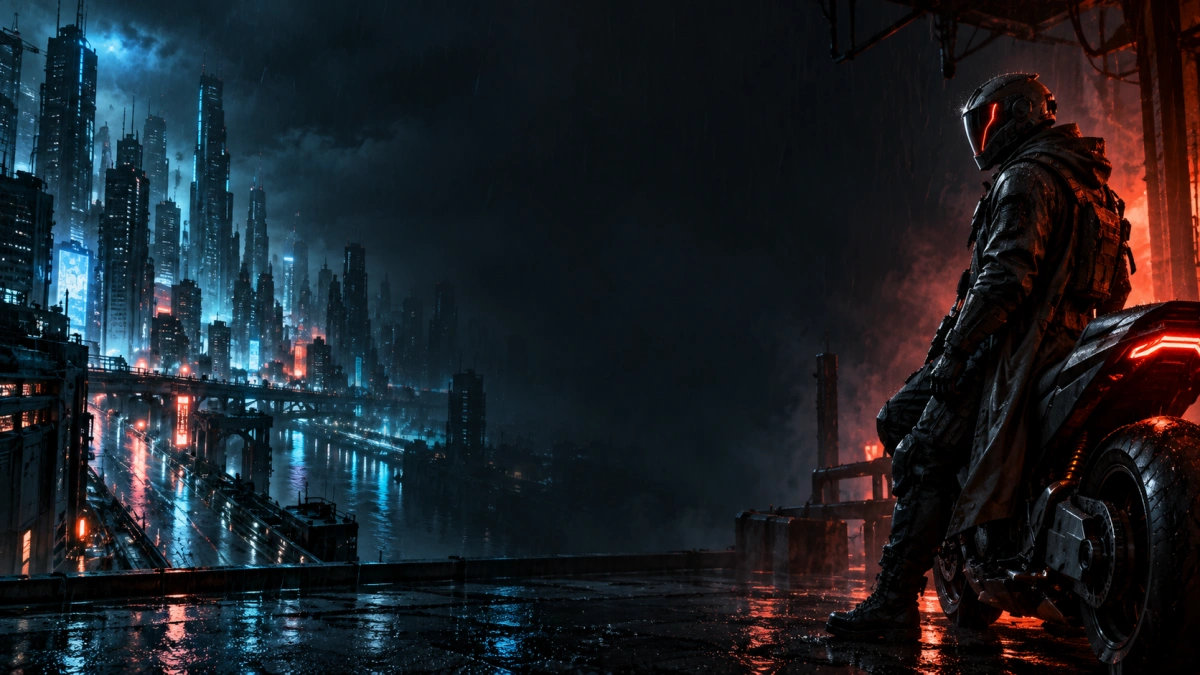
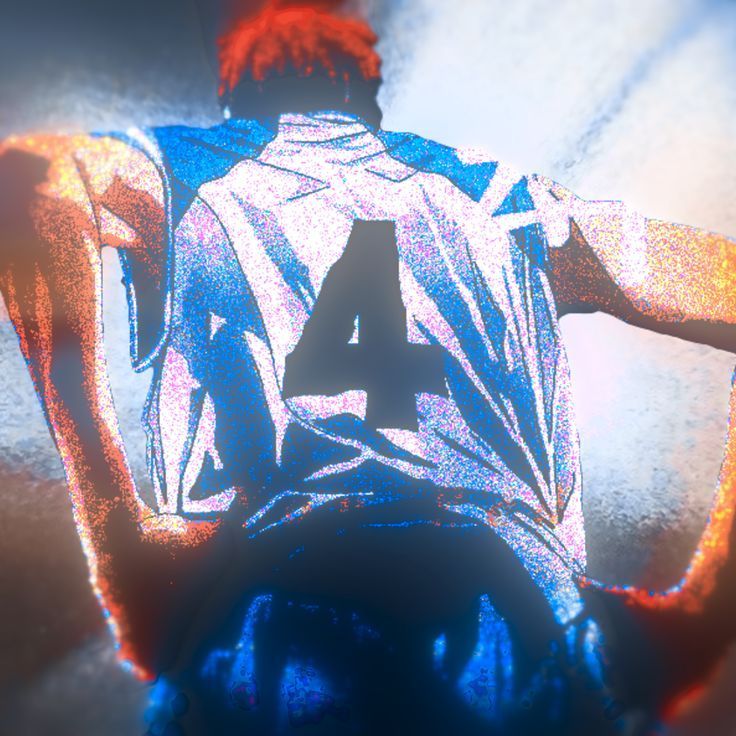
- Wybierz gotowe tłoDo wyboru jest sześć obrazów: cyberpunk, mecha, anime, Bakugan, pomarańczowe światło i chłodna nocna sceneria.
- Dopasuj wyglądUstaw przyciemnienie i rozmycie, a potem przesuń i powiększ obraz. Możesz też dopasować gęstość paneli i widoczność tapety w pokoju meczu.
Dodaj własny obraz
Dodaj obraz z komputera w sekcji Tapety. GRIND obsługuje statyczne pliki JPG, PNG i WebP. W kolekcji możesz przechowywać do dziesięciu obrazów, przełączać się między nimi i usuwać każdy z osobna.
Jeden plik może mieć maksymalnie 10 MiB. Obrazy o bardzo dużych wymiarach również mogą zostać odrzucone. Na szerokie tło najlepiej zacząć od poziomego obrazu: przesuń kadr i ustaw powiększenie tak, by ważna część była widoczna za panelami. Własne obrazy są przechowywane na Twoim urządzeniu.
Kolory FACEIT, Aura i Północ
Kolor FACEIT zmienia akcent interfejsu. Wybierz jeden z ośmiu odcieni albo Oryginalny, aby przywrócić znany wygląd. Kolory poziomów, rangi i pierścieni umiejętności zachowują swoje znaczenie, więc statystyki pozostają czytelne.
Aura dodaje delikatną poświatę do kolorowych krawędzi. Działa z wybranym akcentem także bez obrazu w tle. Wybranie Oryginalnego wyłącza Aurę.
Północ zastępuje tapetę czarnym motywem. To kolejny sposób na zmianę wyglądu FACEIT bez obrazu za interfejsem.
Zadbaj o czytelność pokoju meczu
Wybierz tło i sprawdź, jak widać na nim nazwy, liczby i etykiety. Jeśli jasny fragment konkuruje ze statystykami, zwiększ przyciemnienie, przesuń kadr lub dodaj trochę rozmycia. Gęstość paneli można ustawić osobno, podobnie jak widoczność tapety.
Nie musisz włączać wszystkich efektów naraz. Sam kolorowy akcent bez tapety albo czarny motyw Północ również zmieniają wygląd.
Wygląd i analiza lobby
W GRIND własny wygląd uzupełnia role i umiejętności graczy, statystyki map oraz poziomy 11–20. Przeczytaj, jak analizować lobby FACEIT i jak działa ELO FACEIT, albo skorzystaj z instrukcji instalacji GRIND.
Jeśli tło się nie wyświetla
- Sprawdź, czy GRIND jest aktualny i czy wybrano odpowiedni tryb wyglądu. Północ włącza czarny motyw; wybierz tapetę ponownie, aby wrócić do obrazu.
- W przypadku własnego pliku sprawdź jego format i rozmiar. Jeśli gotowe tło się nie ładuje, spróbuj wybrać je ponownie po przywróceniu połączenia.
- Jeśli masz inne rozszerzenia zmieniające wygląd FACEIT, tymczasowo wyłącz w nich te ustawienia i sprawdź rezultat. Nie każda kombinacja rozszerzeń musi działać razem.
Często zadawane pytania
Czy tapety GRIND są darmowe?
Tak. Od wersji 1.73.0 tapety, kolory, Aura i Północ są dostępne dla wszystkich użytkowników GRIND; VIP nie jest wymagany.
Gdzie są przechowywane moje obrazy?
Własne obrazy są przechowywane na Twoim urządzeniu. W sekcji Tapety możesz przełączać się między obrazami w kolekcji lub usuwać je pojedynczo.
Czy mogę dodać własny obraz?
Tak. Dodaj statyczny plik JPG, PNG lub WebP o rozmiarze do 10 MiB. Kolekcja mieści maksymalnie dziesięć obrazów.
Czy mogę zmienić kolor bez tapety?
Tak. Kolor akcentu i Aura działają bez obrazu w tle. Północ to osobny czarny motyw.
Jak zachować czytelność statystyk?
Dopasuj przyciemnienie, rozmycie i gęstość paneli. Przesuń i powiększ obraz, aby jego ważne fragmenty znalazły się za interfejsem.
Co robi Północ?
Północ przełącza FACEIT na czarny motyw zamiast wyświetlać obraz w tle. Kolor interfejsu można wybrać osobno.
